
Bab 11
Sensor Analog dan Serial Monitor
oleh: Suryo Adhy Chandra, ST
Tombol hanya punya dua keadaan. Tetapi banyak hal di dunia nyata tidak sesederhana itu: terang cahaya, suhu ruangan, atau posisi putaran potensiometer punya nilai bertingkat. Untuk membacanya, Arduino menyediakan pin analog. Bab ini juga memperkenalkan Serial Monitor, alat yang akan terus kamu pakai untuk melihat apa yang sebenarnya dibaca Arduino.
1. Perbedaan pin digital dan pin analog
Pin digital yang ditandai angka biasa hanya membaca dua keadaan. Pin analog yang ditandai awalan A, yaitu A0 sampai A5 pada Arduino Uno, membaca tegangan bertingkat dan mengubahnya menjadi angka antara 0 sampai 1023.
2. Serial Monitor: melihat isi kepala Arduino
Tanpa layar, kita tidak tahu apa yang sedang dibaca Arduino. Serial Monitor memecahkan masalah itu dengan mengirim teks dari Arduino ke komputer lewat kabel USB yang sama.
Buka Serial Monitor lewat menu Tools, atau tekan Ctrl+Shift+M. Pastikan angka baud di pojok
kanan bawah jendela Serial Monitor sama dengan angka pada Serial.begin.
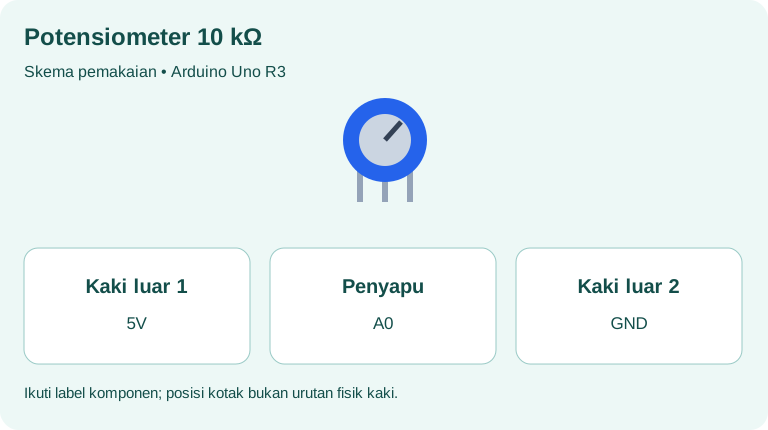
3. Rangkaian potensiometer
Putar potensiometer perlahan sambil memperhatikan Serial Monitor. Angkanya akan bergerak dari 0 sampai 1023. Inilah cara paling cepat memastikan rangkaianmu benar sebelum menulis program yang lebih rumit.
4. Mengubah rentang nilai dengan map
Nilai 0 sampai 1023 jarang langsung berguna. Kalau kita ingin memakainya untuk mengatur
terang LED, rentang yang dibutuhkan adalah 0 sampai 255. Perintah map
mengubah rentang tanpa perlu menghitung sendiri.
analogWrite. Pada Arduino Uno, hanya pin
bertanda gelombang, yaitu 3, 5, 6, 9, 10, dan 11. Memakai pin lain hanya akan menghasilkan
nyala penuh atau mati.
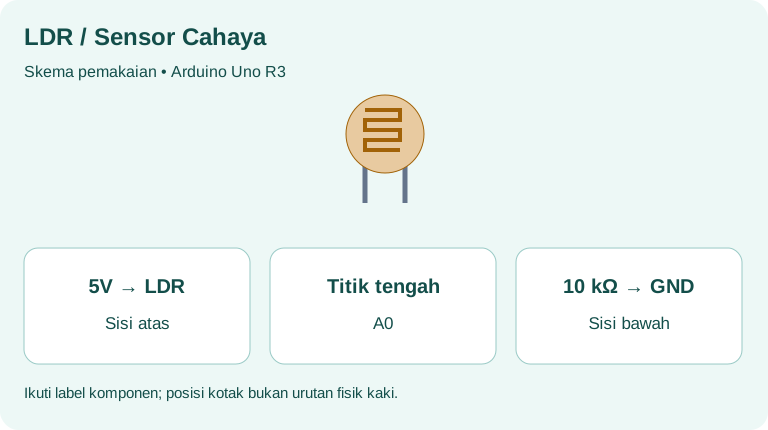
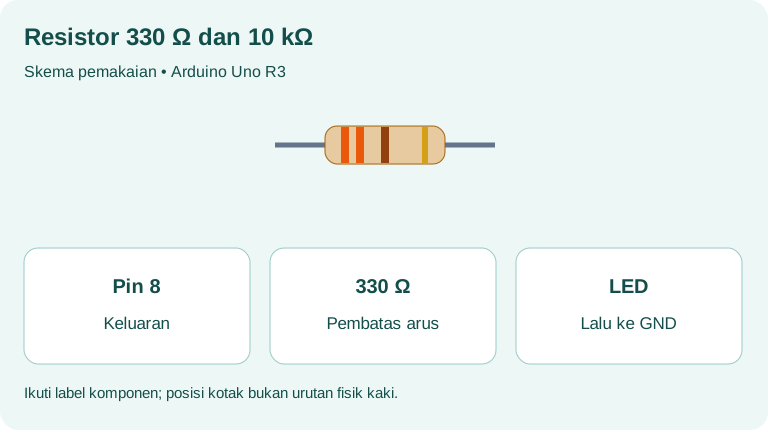
5. Contoh utuh: lampu otomatis dengan sensor cahaya
Contoh ini memakai LDR, yaitu sensor yang hambatannya berubah menurut terang cahaya. Lampu akan menyala sendiri saat ruangan gelap.
6. Menentukan nilai batas, jangan menebak
Angka 400 pada program di atas bukan angka ajaib, dan hampir pasti tidak cocok untuk ruanganmu. Cara menentukannya begini: jalankan dulu program yang hanya mencetak nilai sensor, catat berapa nilainya saat ruangan terang dan saat sensor ditutup tangan, lalu ambil angka di tengah keduanya sebagai batas.
Kebiasaan mengukur dulu sebelum menetapkan angka ini berlaku untuk hampir semua sensor, termasuk sensor suhu dan sensor jarak.
7. Kalau bacaannya melompat-lompat
Bacaan sensor analog jarang benar-benar tenang. Cara paling sederhana untuk menghaluskannya adalah membaca beberapa kali lalu mengambil rata-ratanya.
8. Latihan
- Buat lampu yang tingkat terangnya mengikuti putaran potensiometer.
- Tampilkan nilai sensor cahaya di Serial Monitor beserta keterangan "gelap" atau "terang".
- Gabungkan dengan bab sebelumnya: buat tombol untuk mematikan lampu otomatis, sehingga lampu tetap padam meskipun ruangan gelap.