
Pengenalan Arduino · Untuk belajar sendiri dan praktik di kelas
Belajar Arduino, mulai dari lampu kecil
Kita akan mengenali board, memahami tugas setiap komponen, lalu mencoba bagaimana sebuah program membuat rangkaian bekerja. Belum pernah merangkai elektronik? Mulai dari sini.
1 · Mulai dari hal yang bisa diamati
Bagaimana lampu bisa menyala sendiri saat gelap?
Lampu perlu mendapat informasi bahwa sekitarnya mulai gelap. Informasi itu bisa berasal dari sensor cahaya. Lalu, ada program yang memeriksa bacaan sensor dan menentukan kapan lampu harus menyala.
Arduino membantu kita membuat alat seperti itu. Arduino adalah platform perangkat keras dan perangkat lunak untuk membuat rangkaian yang bisa diprogram. Board adalah papan elektroniknya; di dalamnya ada mikrokontroler, chip yang menjalankan perintah kita.
Untuk materi dasar di sini, kita memakai Arduino Uno R3. Kita mulai dengan LED kecil sebagai lampu, kemudian menambahkan tombol dan sensor setelah rangkaian pertama berhasil.
2 · Pahami alurnya
Masukan, program, lalu keluaran
Sensor membaca cahaya
LDR membantu rangkaian menghasilkan nilai yang berubah saat terang atau gelap.
Arduino menjalankan aturan
Program membandingkan bacaan dengan batas yang kita tentukan.
LED menyala atau padam
Jika cukup gelap, LED dinyalakan. Jika terang, LED dipadamkan.
Aturannya bisa ditulis lebih dulu dengan kalimat biasa: “Jika ruangan gelap, nyalakan LED. Selain itu, matikan LED.” Setelah alurnya dipahami, kita menerjemahkannya menjadi kode.
Board tidak harus selalu tersambung ke laptop. Laptop dipakai untuk menulis dan mengunggah program melalui Arduino IDE. Setelah program tersimpan, board dapat menjalankannya selama mendapat daya.
3 · Pegang board dan cari bagiannya
Kenali bagian Uno R3 yang akan sering dipakai
Letakkan board di meja dan cocokkan tulisan pada papan dengan daftar berikut. Tidak perlu menghafal semua pin sekaligus.
| Bagian | Untuk apa? | Coba temukan |
|---|---|---|
| Port USB | Menerima program dari laptop dan memberi daya saat latihan. | Konektor tempat kabel USB masuk. |
| Mikrokontroler | Menjalankan sketch, yaitu program yang diunggah ke Arduino. | Chip ATmega328P pada Uno R3; bentuk kemasannya bisa berbeda. |
| Pin digital 0–13 | Membaca tombol atau mengatur keluaran seperti LED. | Cari pin 2 dan 8. Kita menghindari 0/RX dan 1/TX pada latihan awal karena dipakai komunikasi serial. |
| Pin analog A0–A5 | Membaca tegangan yang berubah, misalnya dari potensiometer. | Cari A0, tempat kita akan membaca sensor analog. |
| 5V dan GND | Menyediakan jalur daya dan acuan tegangan bagi rangkaian. | Cari tulisan 5V dan salah satu GND. Jangan hubungkan keduanya langsung. |
| LED L dan RESET | LED bawaan untuk percobaan; RESET mengulang program dari awal. | Cari LED bertanda L dan tombol RESET. |
Penjelasan pin di sini khusus Uno R3 dengan logika 5 V. Saat memakai board lain, cocokkan spesifikasi dan pin terlebih dahulu. Gambar pin lengkap tersedia di dokumentasi Arduino Uno R3.
4 · Siapkan sesuai percobaannya
Tidak semua komponen harus dipasang sekaligus
Daftar berikut cukup untuk satu kelompok belajar. Mulai dari baris pertama, kemudian tambahkan komponen saat berpindah percobaan. Potensiometer dan sensor digunakan bergantian sesuai materi.
| Percobaan | Komponen yang disiapkan | Yang diamati |
|---|---|---|
| LED bawaan berkedip | 1 Uno R3, 1 kabel USB data, dan laptop dengan Arduino IDE. | Program berhasil dikirim dan LED L berkedip. |
| LED di breadboard | Tambahkan 1 breadboard, 1 LED, 1 resistor 330 Ω, dan kabel jumper. | Arah LED dan jalur sambungan memengaruhi hasil. |
| Lampu lalu lintas | 3 LED berbeda warna, masing-masing dengan resistor pembatas arus, breadboard, dan jumper. | Program mengatur urutan nyala beberapa keluaran. |
| Tombol mengatur LED | Tambahkan 1 push button dan jumper. | Keadaan tombol menentukan keluaran. |
| Membaca nilai analog | 1 potensiometer 10 kΩ; untuk percobaan cahaya, gunakan 1 LDR dan 1 resistor 10 kΩ. | Angka di Serial Monitor berubah saat knop diputar atau LDR ditutup. |
| Membaca sensor lain | Pilih 1 HC-SR04, 1 modul DHT11/DHT22, atau 1 PIR HC-SR501 beserta jumper. | Jarak, suhu dan kelembapan, atau gerakan menghasilkan bacaan yang berbeda. |
| Mengambil gambar | ESP32-CAM dengan OV2640 dan programmer yang sesuai, atau Uno dengan Arducam Mini 2MP Plus. Pilih satu jalur praktik. | Gambar muncul di browser atau aplikasi penerima. Kebutuhan board dan sambungan berbeda dari sensor sederhana. |
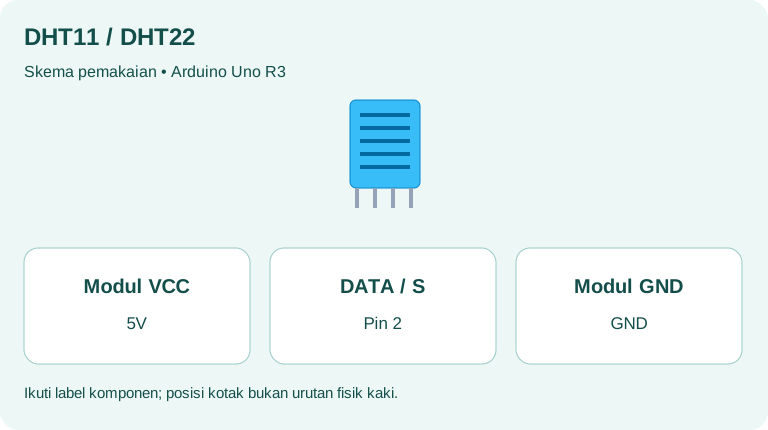
Untuk DHT berbentuk sensor lepas, siapkan juga resistor pull-up 10 kΩ. Detailnya ada pada kartu DHT di bawah. Untuk kamera, mulai dari jenis kamera dan board yang cocok; tidak semua modul bisa langsung dipasang ke Uno. Cabut USB sebelum mengubah sambungan, lalu periksa rangkaian bersama sebelum diberi daya lagi.
Daftar komponen dan cara memakainya
Saat membahas sebuah komponen, buka kartunya lalu cocokkan gambar dengan benda yang ada di meja. Di dalamnya ada fungsi, contoh sambungan, hal yang perlu diperhatikan, dan tautan ke praktik terkait. Gunakan pencarian untuk menemukan nama komponen atau kegunaannya.
Perkiraan harga per September 2026 di marketplace Indonesia untuk satu unit/modul. Harga sebenarnya berbeda-beda tergantung toko, merek, dan kota; anggap sebagai patokan kasar, bukan harga pasti.
17 komponen tersedia.
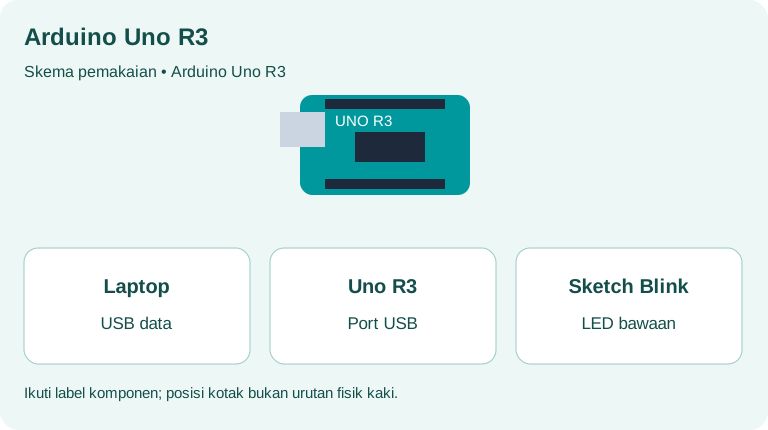 Board
Board
Arduino Uno R3
Menjalankan program dan menghubungkan masukan dengan keluaran.
Rp70.000–Rp140.000 (kloning); ori Arduino sekitar Rp350.000 ke atas
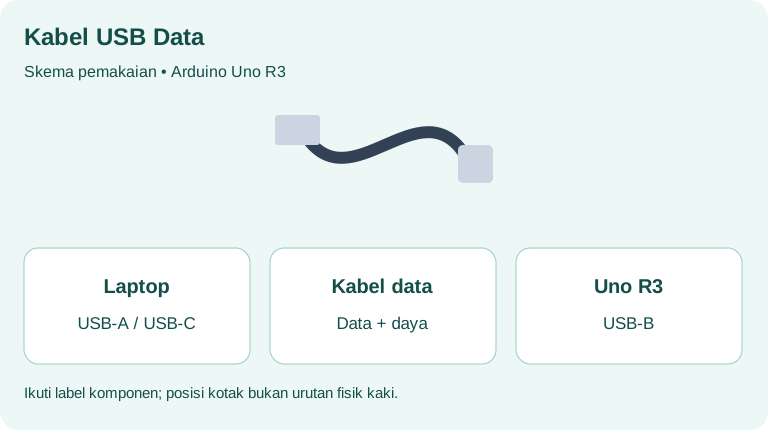 Penghubung
Kabel USB Data
Mengirim sketch dari laptop sekaligus memberi daya ke board.
Rp15.000–Rp35.000
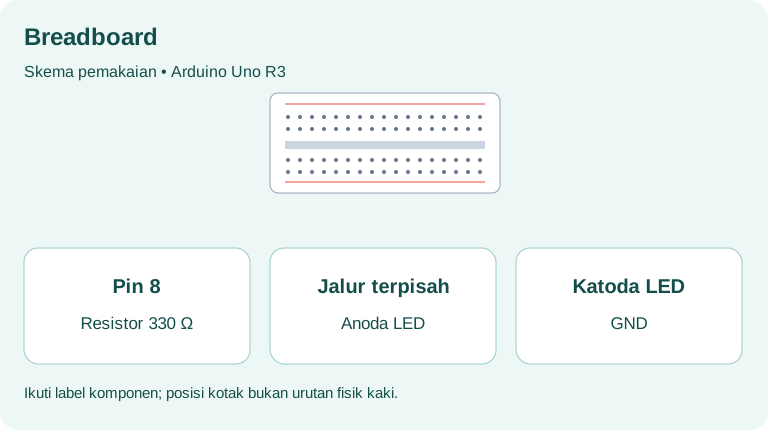 Penghubung
Breadboard
Tempat merangkai komponen tanpa menyolder.
Rp15.000–Rp30.000 (830 titik)
 Penghubung
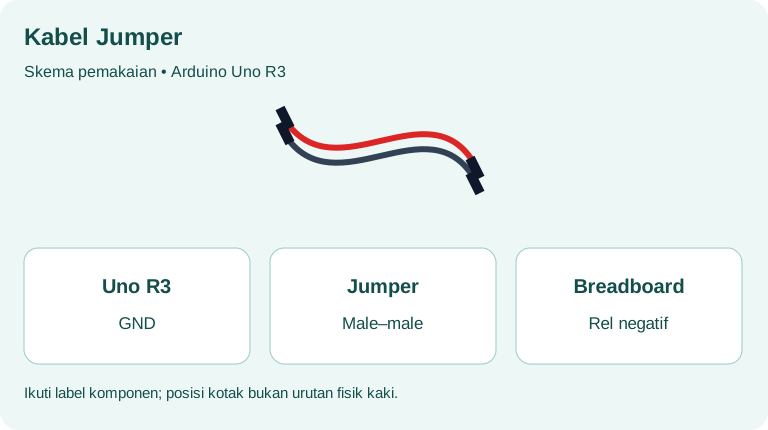
Kabel Jumper
Menghubungkan pin Arduino, breadboard, dan modul sensor.
Rp15.000–Rp25.000 per set isi 40 (male–male/male–female)
 Keluaran
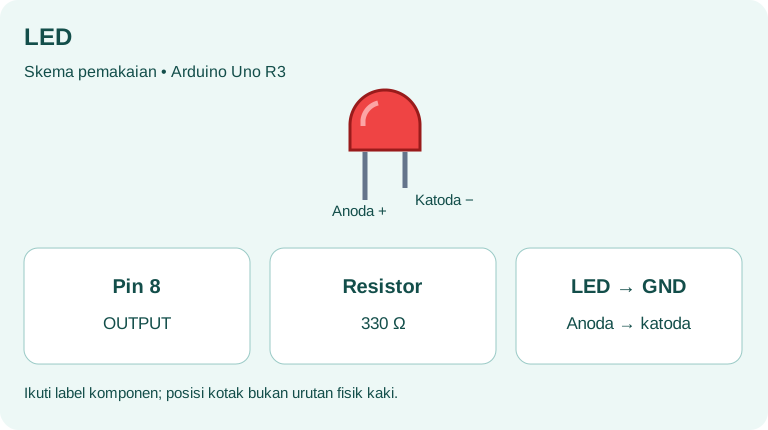
LED
Lampu kecil untuk melihat hasil program secara langsung.
Rp300–Rp1.000 per buah
 Komponen dasar
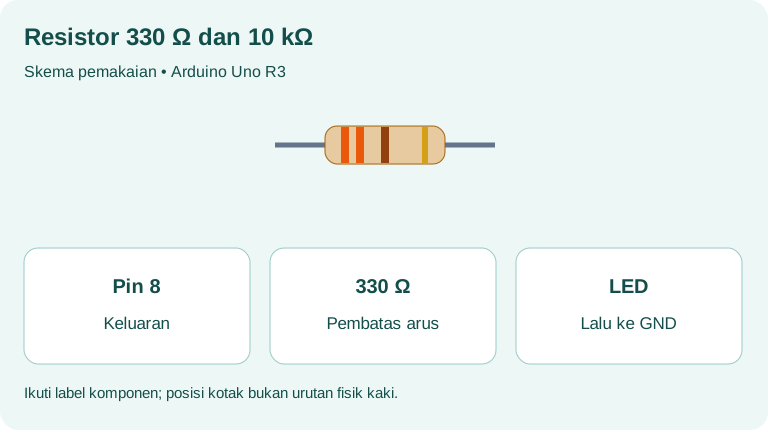
Resistor 330 Ω dan 10 kΩ
Membatasi arus LED atau membentuk pembagi tegangan sensor.
Rp100–Rp300 per buah, atau Rp15.000–Rp25.000 per set aneka nilai
 Masukan
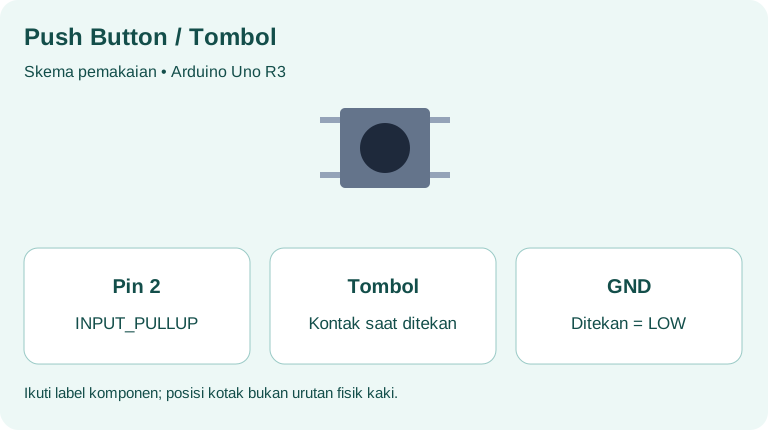
Push Button / Tombol
Memberi perintah ketika tombol ditekan.
Rp500–Rp1.500 per buah
 Masukan
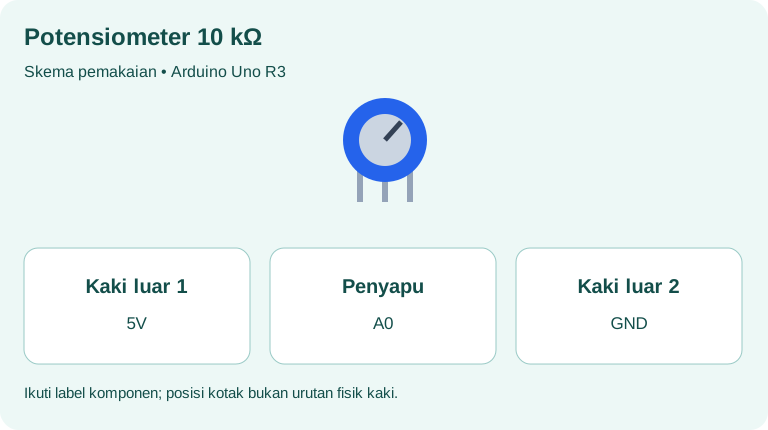
Potensiometer 10 kΩ
Menghasilkan tegangan yang berubah ketika knop diputar.
Rp3.000–Rp8.000 per buah
 Sensor
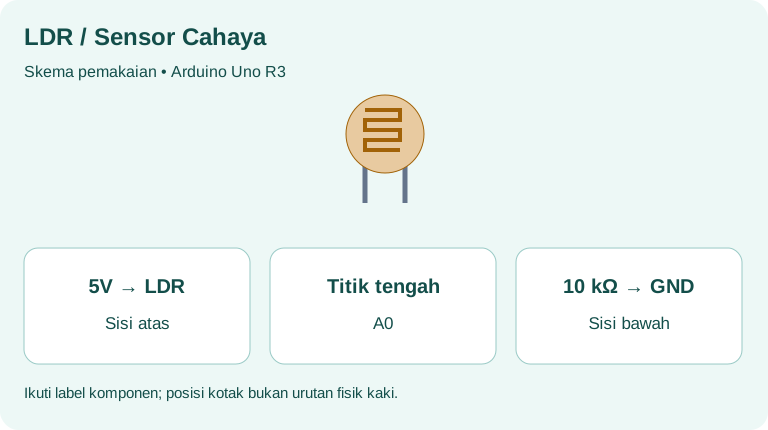
LDR / Sensor Cahaya
Membaca perubahan terang dan gelap untuk lampu otomatis.
Rp1.500–Rp3.500 per buah
 Sensor
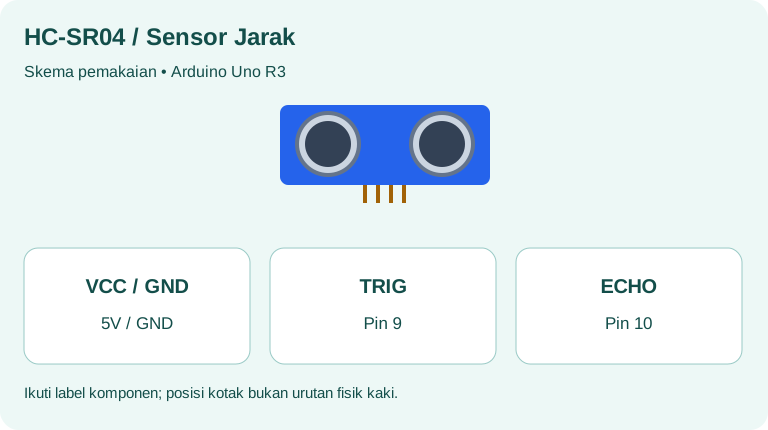
HC-SR04 / Sensor Jarak
Mengukur jarak dari waktu pantulan bunyi ultrasonik.
Rp10.000–Rp20.000 per modul
 Sensor
DHT11 / DHT22
Membaca suhu dan kelembapan relatif udara.
DHT11 sekitar Rp15.000–Rp25.000; DHT22 sekitar Rp35.000–Rp60.000
 Sensor
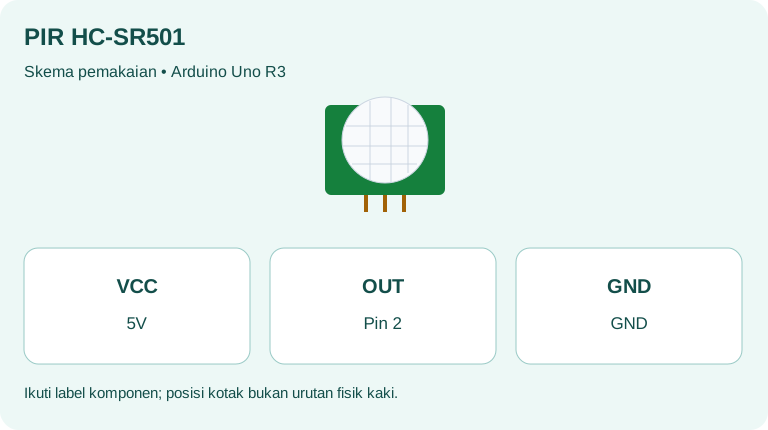
PIR HC-SR501
Mendeteksi perubahan inframerah ketika orang bergerak melintas.
Rp10.000–Rp18.000 per modul
 Kamera
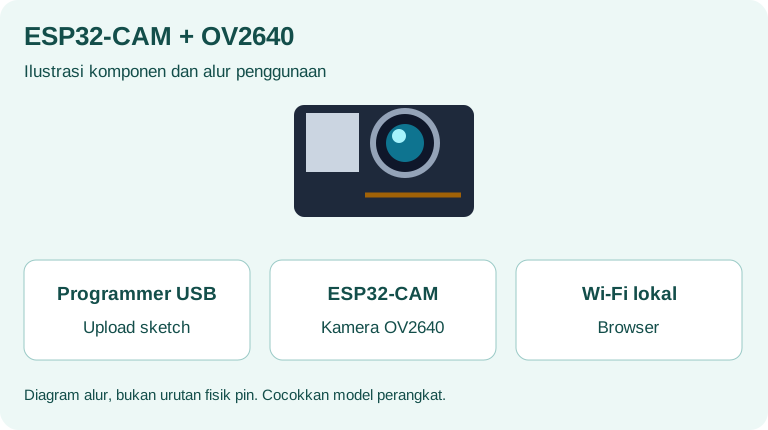
ESP32-CAM + OV2640
Board kamera dengan Wi-Fi untuk melihat gambar melalui browser.
Rp45.000–Rp80.000 (board saja); programmer USB-TTL sekitar Rp15.000–Rp30.000
 Kamera
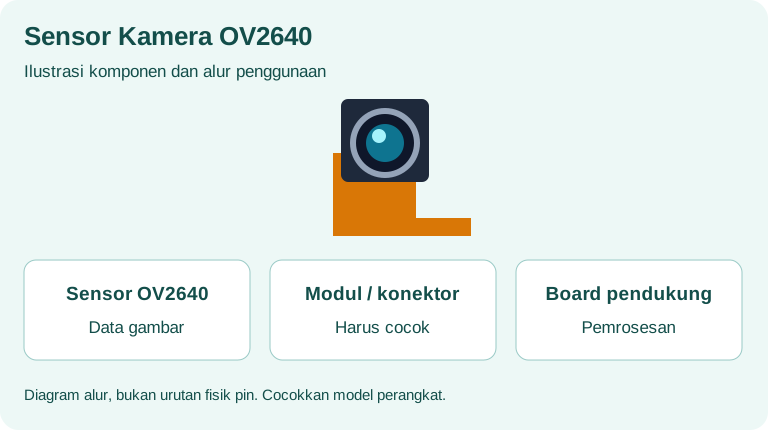
Sensor Kamera OV2640
Sensor gambar yang digunakan pada berbagai board dan modul kamera.
Rp35.000–Rp70.000 sebagai modul lepas, tergantung breakout board
 Kamera
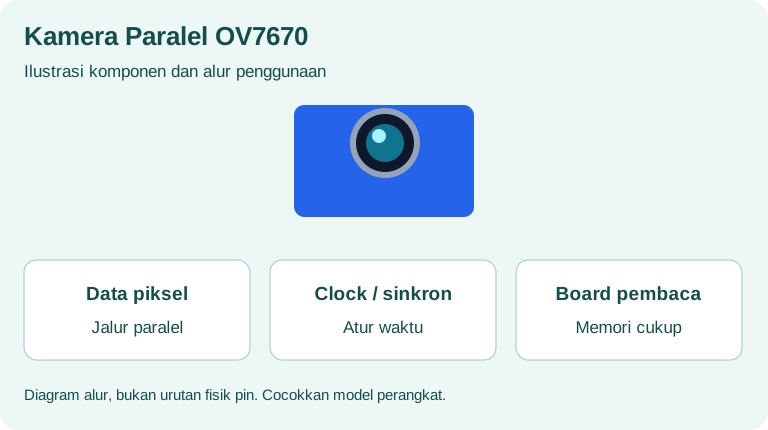
Kamera Paralel OV7670
Modul untuk mempelajari data piksel dan sinyal waktu kamera.
Rp30.000–Rp55.000 (tanpa FIFO); varian dengan FIFO/AL422B lebih mahal
 Kamera
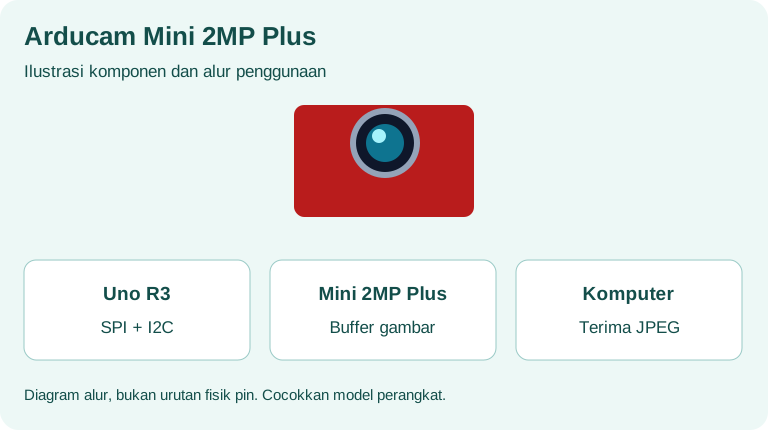
Arducam Mini 2MP Plus
Modul OV2640 dengan buffer untuk mengambil gambar melalui SPI.
Rp250.000–Rp400.000 (produk impor)
 Kamera
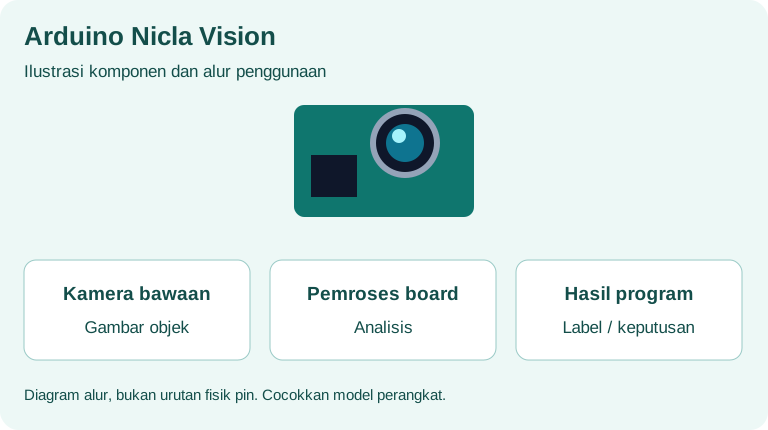
Arduino Nicla Vision
Board berkamera untuk belajar pemrosesan gambar dan pengenalan objek.
Rp1.300.000–Rp1.800.000 (board resmi, produk impor)
Komponen belum ditemukan. Coba kata lain seperti “tombol”, “cahaya”, atau “kabel”.
5 · Coba satu perubahan dan amati hasilnya
Pertemuan pertama: buat LED bawaan berkedip
Untuk kegiatan ini, simpan dulu breadboard dan sensor. Kita ingin memastikan laptop dan board sudah dapat berkomunikasi.
- Kenali alatnya. Tunjukkan Uno, kabel USB data, LED L, dan tombol RESET. Minta siswa menyebutkan fungsinya.
- Sambungkan ke laptop. Buka Arduino IDE dan pilih board serta port. Ikuti panduan Windows, Linux, dan macOS jika port belum muncul.
- Unggah Blink. Buka File → Examples → 01.Basics → Blink, lalu klik Upload. Tunggu proses selesai dan amati LED L.
- Tebak sebelum mengubah. Pada contoh Blink, ubah kedua nilai
delay(1000)menjadidelay(200). Tanyakan apakah kedipannya akan lebih cepat atau lebih lambat, lalu unggah kembali. - Ceritakan hasilnya. Bandingkan perkiraan dengan yang terlihat. Tekan RESET dan amati bahwa program mulai lagi.
Jika LED belum berkedip, periksa board, port, kabel, dan pesan Upload. Lanjutkan ke rangkaian luar setelah percobaan ini berhasil. Langkah berikutnya ada pada materi LED dan breadboard.
Sebelum lanjut, coba jawab
Apa bedanya Arduino IDE dan board Arduino?
IDE adalah aplikasi di laptop untuk menulis dan mengunggah program. Board adalah perangkat elektronik yang menjalankan program tersebut.
Mengapa LED luar memakai resistor?
Resistor membatasi arus yang melewati LED. Dalam latihan kita, satu resistor dipasang seri dengan satu LED. LED bawaan board sudah memiliki rangkaian pendukungnya.
Apa bedanya tombol dan LDR sebagai masukan?
Tombol memberikan keadaan ditekan atau dilepas. Rangkaian LDR memberikan nilai yang berubah sesuai cahaya, sehingga kita perlu menentukan batas terang dan gelap dari hasil pengukuran.
Kalau program berhasil diunggah, apakah rangkaian pasti benar?
Belum tentu. Upload berhasil berarti program sudah dikirim ke board. Nomor pin, arah komponen, dan sambungan rangkaian tetap perlu diperiksa.