Belajar Python 8
PIP
oleh: Suryo Adhy Chandra, ST
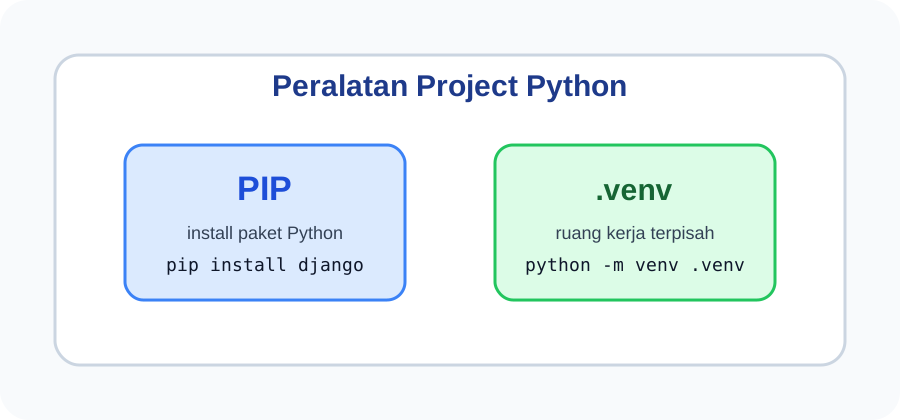
PIP adalah alat untuk meng-install paket atau library Python. Library adalah kode tambahan yang dibuat orang lain agar kita tidak perlu membuat semuanya dari awal.
Saat membangun rumah, tukang tidak membuat paku, semen, dan cat sendiri dari bahan mentah. Mereka membelinya di toko bangunan, lalu fokus merangkai rumah. Programmer bekerja dengan cara yang sama. Untuk hal-hal umum seperti membuat website, mengolah gambar, membaca data dari internet, atau membuat grafik, sudah ada ribuan library buatan komunitas yang tinggal dipakai. Semuanya dikumpulkan di sebuah gudang besar bernama PyPI (Python Package Index), dan PIP adalah "kurir" yang mengambilkan paket dari gudang itu ke komputermu.
Dengan memahami PIP, kamu bisa memanfaatkan kerja jutaan programmer lain secara gratis. Di bab ini kita membahas cara memasang paket dengan versi tertentu, memperbarui, melihat keterangan paket, dan memahami pesan kesalahan yang sering muncul pada pemula.
1. Mengecek apakah PIP sudah tersedia
Biasanya PIP sudah ikut terpasang saat kita meng-install Python. Untuk mengeceknya, buka terminal atau command prompt lalu ketik:
Jika muncul versi PIP, berarti PIP sudah siap digunakan.
2. Meng-install paket dengan PIP
Perintah dasar untuk meng-install paket adalah pip install nama_paket.
djangountuk membuat website.requestsuntuk mengambil data dari internet/API.pillowuntuk mengolah gambar.
3. Melihat paket yang sudah ter-install
4. Menghapus paket
Jika paket tidak dipakai lagi, kita bisa menghapusnya dengan pip uninstall.
5. Menyimpan daftar paket
Dalam project Python, daftar paket biasanya disimpan dalam file requirements.txt.
Jika ingin meng-install semua paket dari file tersebut, gunakan:
6. Memilih versi paket
Secara bawaan, pip install mengambil versi terbaru. Ada kalanya kita butuh versi tertentu, misalnya karena proyek lama hanya cocok dengan versi lama. Tulis nomor versi setelah tanda ==. Kita juga bisa memperbarui paket yang sudah terpasang dengan opsi --upgrade.
Baris pertama memasang Django tepat versi 5.2. Baris kedua memperbarui requests ke versi terbaru. Baris ketiga memasang pillow versi 10 atau yang lebih baru; tanda kutip dibutuhkan agar terminal tidak salah mengartikan tanda > sebagai pengalihan keluaran.
7. Melihat keterangan sebuah paket
Perintah pip show menampilkan nama, versi, ringkasan, penulis, dan lokasi sebuah paket yang sudah terpasang.
Keluarannya diawali baris seperti berikut. Angka versinya bisa berbeda di komputermu.
8. Bentuk keluaran pip list dan pip freeze
Perintah pip list menampilkan tabel dua kolom berisi nama paket dan versinya. Perintah pip freeze menampilkan daftar yang sama dalam format nama==versi, satu paket per baris, yang siap disimpan ke requirements.txt.
Contoh di atas hanya cuplikan; daftar di komputermu tentu berbeda tergantung paket yang pernah kamu pasang. Paket seperti asgiref dan sqlparse muncul walaupun tidak kamu pasang sendiri, karena mereka adalah dependensi, yaitu paket pendukung yang dibutuhkan Django dan ikut terpasang otomatis.
9. Memanggil pip lewat python
Kadang perintah pip di terminal terhubung ke Python yang berbeda dari yang kamu pakai untuk menjalankan program. Agar yakin, panggil pip lewat Python yang sama dengan cara berikut.
Di Linux atau macOS, sering kali kita harus menulis python3 sebagai pengganti python. Menuliskan python -m pip memastikan paket masuk ke Python yang benar.
10. Kesalahan yang sering terjadi
pip install djangoo menghasilkan dua baris pesan: ERROR: Could not find a version that satisfies the requirement djangoo (from versions: none) dan ERROR: No matching distribution found for djangoo. Periksa ejaan nama paket di situs pypi.org.pip uninstall nopkg hanya menampilkan WARNING: Skipping nopkg as it is not installed. dan tidak ada yang dihapus.pip install -r nofile.txt menghasilkan ERROR: Could not open requirements file: [Errno 2] No such file or directory: 'nofile.txt'. Pastikan kamu berada di folder yang benar dan nama file-nya tepat.pip install diketik di terminal, bukan di prompt >>>. Jika diketik di dalam Python interaktif, akan muncul SyntaxError. Keluar dulu dengan exit().import. Contohnya import requests pada awal file Python. Jika muncul ModuleNotFoundError: No module named 'requests', artinya paket itu belum terpasang di Python yang sedang dipakai.11. Ringkasan
- PIP mengambil paket dari PyPI; dependensi ikut terpasang otomatis.
- Versi bisa ditentukan dengan
==, dan paket dapat diperbarui dengan--upgrade. pip listuntuk melihat,pip showuntuk detail,pip freezeuntuk daftar siap simpan.- Gunakan
python -m pipagar paket masuk ke Python yang tepat.
12. Latihan
- Tulis perintah untuk memasang paket
requestsversi 2.31.0.Lihat jawaban
pip install requests==2.31.0Dua tanda sama dengan menandakan versi yang persis. - Bagaimana cara melihat detail paket Django yang sudah terpasang?
Lihat jawaban
pip show djangoHuruf besar atau kecil pada nama paket tidak dibedakan oleh pip. - Simpan daftar paket proyekmu ke file
kebutuhan.txt, lalu pasang ulang dari file itu.Lihat jawaban
pip freeze > kebutuhan.txt pip install -r kebutuhan.txtNama file boleh bebas, walau konvensinyarequirements.txt. - Kamu menjalankan
import requestsdan munculModuleNotFoundError. Apa langkah pertamamu?Lihat jawaban
Pasang paketnya denganpython -m pip install requests, lalu jalankan ulang programnya. Pastikan memakai Python yang sama untuk memasang dan menjalankan.