Bab 3
Mengenal Arduino IDE
oleh: Suryo Adhy Chandra, ST
Apakah IDE?
IDE adalah singkatan dari Integrated Development Environment. Arduino IDE merupakan aplikasi untuk menulis sketch, memeriksa kode, dan mengirimkannya ke board. Di aplikasi yang sama, kita juga bisa membuka Serial Monitor untuk melihat pesan atau angka yang dikirim Arduino.
Seperti Apa IDE Arduino?
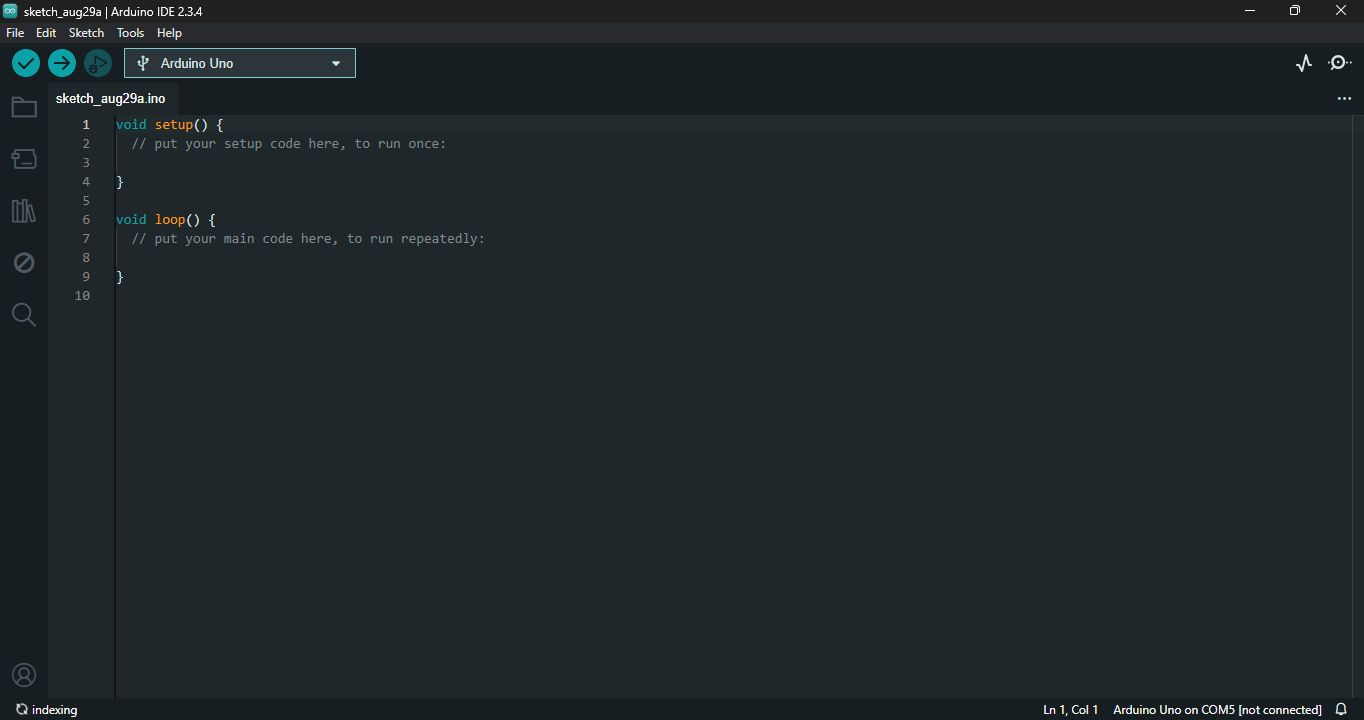
Ada beberapa hal yang akan menjadi fokus untuk kita pelajari:
-
Versi
Versi dari Arduino IDE ada di samping sebelah kiri, pada saat ini saya menggunakan versi 2.3.4 untuk Microsoft Windows -
Blok Kode
Di dalam blok kode terdapat 2 bagian penting yang secara default dibuat, yaitu blok:- setup
- loop
-
Tombol Verifikasi (Centang)
Tombol ini digunakan untuk melakukan pengecekan apakah kode yang kita buat terdapat error atau tidak, kalau terdapat error, di bagian bawah akan muncul kotak dengan pesan berwarna merah. -
Tombol Upload (Panah Kanan)
Tombol ini digunakan untuk melakukan upload code kita yang sudah kita verifikasi sebelumnya ke dalam mesin arduino uno yang sudah terpasang di komputer/ laptop kita. Apabila berhasil, maka akan dimunculkan berapa persen memori dari arduino yang telah terpakai dan kita bisa mencoba arduinonya, akan tetapi seperti pada verifikasi arduino, apabila gagal upload, maka akan muncul pesan dengan warna merah. -
Pemilihan Modul Arduino yang akan digunakan, di dalam Arduino IDE tertampil kotak dengan tulisan Arduino Uno. Di dalam pemilihan ini pula kita jg harus menentukan PORT mana yang akan kita pakai, dimana mesin arduino kita tancapkan. Oiya PORT itu adalah pintu masuk untuk melakukan komunikasi, dalam hal ini PORT yang kita pakai adalah PORT USB, dan setiap PORT USB yang ada di dalam komputer/ Laptop memiliki alamat masing-masing.
Sebagai contoh saya menekan tombol pilihan Arduino Uno tersebut, dan muncul tampilan sebagai berikut:
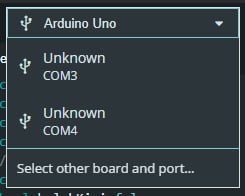
Setelah mengenal tombol di IDE, lanjutkan ke koneksi Arduino pada Windows, Linux, dan macOS untuk memilih port dan mencoba upload.
Memasang dan membuka Arduino IDE
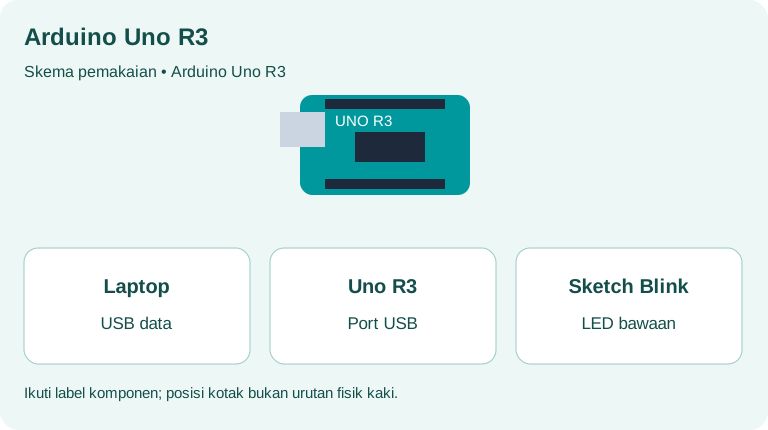
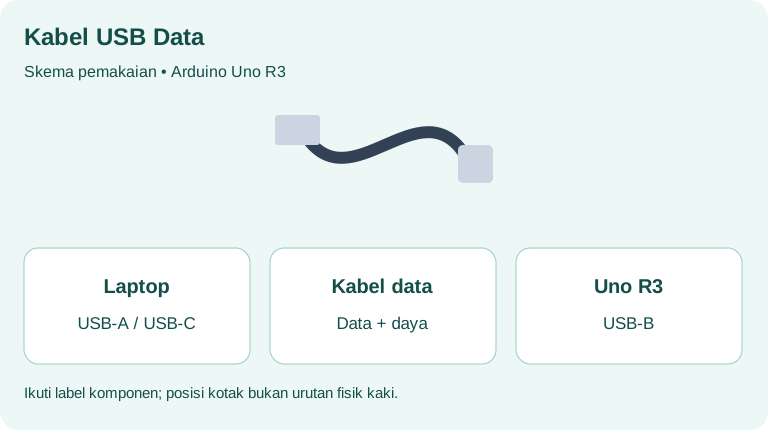
Arduino IDE gratis dan tersedia untuk Windows, Linux, dan macOS di situs resmi arduino.cc. Pasang seperti aplikasi biasa, lalu sambungkan Arduino Uno ke komputer dengan kabel USB tipe A ke B. Lampu kecil berlabel ON pada board akan menyala karena board mendapat daya 5 V dari USB. Jika lampu tidak menyala sama sekali, coba kabel lain, sebab sebagian kabel USB hanya untuk mengisi daya dan tidak membawa data.
Mengenal menu yang paling sering dipakai
- File → Examples. Berisi puluhan contoh siap pakai. Folder 01.Basics memuat Blink, AnalogReadSerial, dan Fade yang cocok untuk pemula.
- Tools → Board. Pilih Arduino Uno. Jika memilih board yang salah, upload dapat gagal atau program berperilaku aneh.
- Tools → Port. Menampilkan alamat board. Di Windows berbentuk COM3 atau serupa, di Linux biasanya /dev/ttyACM0, dan di macOS /dev/cu.usbmodem.
- Sketch → Include Library. Tempat menambah library, misalnya untuk sensor suhu. Library Manager memudahkan pencarian dan pemasangannya.
- Tools → Serial Monitor. Jendela untuk membaca teks yang dikirim Arduino lewat Serial.println. Pastikan angka kecepatan di pojok kanan bawah sama dengan angka pada Serial.begin().
Dua jalan pintas yang berguna: Ctrl+R untuk verifikasi (compile) dan Ctrl+U untuk upload. Di macOS gunakan tombol Cmd sebagai pengganti Ctrl.
Program pertama: Blink
Buka File → Examples → 01.Basics → Blink, atau ketik sendiri kode berikut.
void setup() {
  pinMode(LED_BUILTIN, OUTPUT);
}

void loop() {
  digitalWrite(LED_BUILTIN, HIGH);
  delay(1000);
  digitalWrite(LED_BUILTIN, LOW);
  delay(1000);
}
Penjelasan per baris. pinMode(LED_BUILTIN, OUTPUT) menyatakan bahwa pin LED bawaan (pada Uno adalah pin 13) dipakai untuk mengeluarkan sinyal. digitalWrite(..., HIGH) memberi tegangan 5 V sehingga LED menyala, dan LOW memberi 0 V sehingga padam. delay(1000) menahan program selama 1000 milidetik atau satu detik. Karena loop() berulang tanpa henti, LED berkedip satu detik nyala, satu detik padam, selama board mendapat daya.
Arti pesan setelah upload
Saat verifikasi sukses, area hitam di bawah menampilkan ukuran program, misalnya penggunaan sekitar 1 persen dari 32256 byte memori program Uno. Setelah upload, lampu TX dan RX di board berkedip sebentar tanda data sedang dikirim, lalu LED L mulai berkedip sesuai program. Memori program (flash) Uno berukuran 32 KB, sedangkan memori variabel (SRAM) hanya 2 KB.
Kesalahan yang sering terjadi
- Port abu-abu atau tidak muncul. Kabel mungkin hanya untuk daya, atau driver belum terpasang. Coba cabut dan colok lagi lalu lihat apakah daftar Port berubah.
- Pesan avrdude: stk500_getsync() not in sync. Artinya komputer tidak berhasil berbicara dengan board. Penyebab terbanyak adalah board atau port yang dipilih salah.
- Pesan expected ; before ... Ada titik koma yang tertinggal pada baris sebelumnya.
- Serial Monitor penuh karakter aneh. Kecepatan baud berbeda antara program dan jendela.
- Mengubah kode tetapi perilaku tidak berubah. Biasanya kode belum di-upload ulang. Verifikasi saja tidak memperbarui isi board.
Ringkasan
Arduino IDE dipakai untuk menulis, memeriksa, dan mengunggah sketch. Urutan kerjanya selalu sama: pilih board, pilih port, verifikasi, lalu upload. Jika ada masalah, mulailah dari hal paling sederhana seperti kabel, board, dan port sebelum mencurigai kode.
Soal latihan
- Apa beda tombol Verify dan Upload?
Lihat jawaban
Verify hanya memeriksa dan mengompilasi kode di komputer. Upload mengirim hasil kompilasi ke board.
- Ubah delay(1000) pada Blink menjadi delay(200). Apa yang terjadi?
Lihat jawaban
LED berkedip lebih cepat, lima kali nyala dan padam dalam setiap detik.
- Di mana kita melihat nama port yang sedang dipakai?
Lihat jawaban
Pada menu Tools → Port, atau pada kotak pilihan board di bagian atas jendela IDE.
- Mengapa Blink dapat dicoba tanpa komponen tambahan?
Lihat jawaban
Uno memiliki LED bawaan yang tersambung ke pin 13 lengkap dengan resistornya.