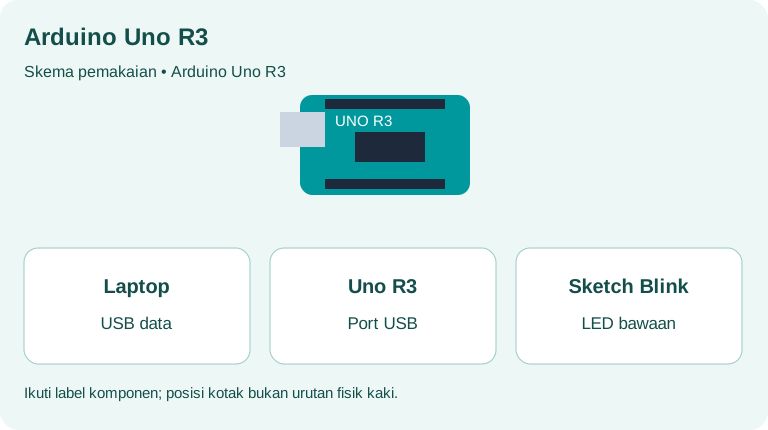
Bab 4 · Arduino Uno R3
Koneksi Arduino ke Laptop Windows, Linux, dan macOS
Kenali port COM, ttyACM, ttyUSB, dan cu.usbmodem, lalu periksa driver, izin akses, dan masalah upload.
Kabelnya sama, nama port-nya berbeda
Arduino tersambung ke laptop lewat USB, tetapi Arduino IDE biasanya berkomunikasi melalui port serial. Windows menamainya COM, sedangkan Linux dan macOS menampilkannya sebagai berkas perangkat di /dev. Jadi, COM3 pada laptop teman tidak harus sama dengan port di laptop kamu.
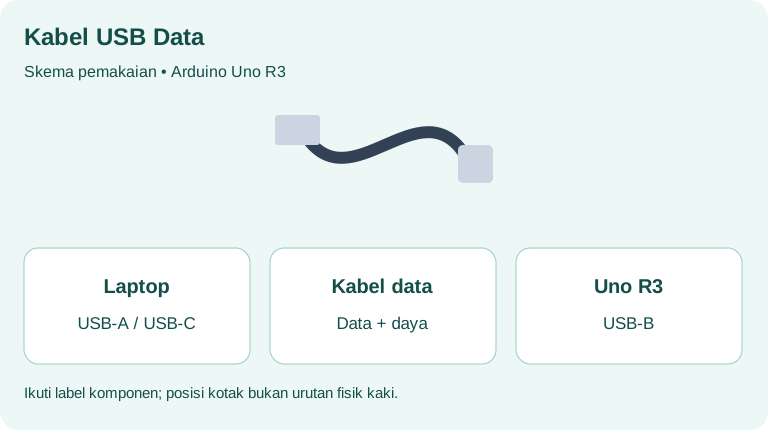
Gunakan kabel USB yang bisa mengirim data. LED daya yang menyala hanya menunjukkan board mendapat listrik; itu belum membuktikan koneksi datanya bekerja. Jika laptop hanya punya USB-C, adaptor atau hub yang dipakai juga harus mendukung data.
| Sistem | Contoh port | Tempat memeriksa |
|---|---|---|
| Windows | COM3, COM5, atau nomor lain | Device Manager → Ports (COM & LPT) |
| Linux | /dev/ttyACM0 atau /dev/ttyUSB0 | Tools → Port di IDE dan daftar perangkat di terminal |
| macOS | /dev/cu.usbmodem…, /dev/cu.usbserial…, atau /dev/cu.wchusbserial… | Tools → Port, lalu System Information → USB untuk memeriksa koneksi USB |
Nama persisnya bergantung pada chip USB dan driver. Uno R3 asli biasanya berbeda nama dengan board kompatibel yang memakai CH340. Port yang tampil sebagai Unknown belum tentu rusak; pilih jenis board secara manual jika IDE tidak mengenalinya.
Memilih board dan port di Arduino IDE
- Buka IDE, lalu lihat daftar port sebelum board dipasang.
- Sambungkan board, tunggu sebentar, lalu buka lagi daftar port. Port yang baru muncul biasanya milik board tersebut. Cabut dan pasang kembali jika perlu memastikan.
- Pilih Arduino Uno untuk Uno R3 melalui pemilih board di IDE 2 atau menu Tools → Board. Jika belum tersedia, pasang Arduino AVR Boards melalui Boards Manager. Uno R4 memakai paket board berbeda.
- Pilih port yang tadi muncul melalui Tools → Port atau pemilih board dan port. Memilih board belum otomatis berarti port yang dipilih sudah benar.
- Buka File → Examples → 01.Basics → Blink, lalu Upload. LED bawaan seharusnya berkedip setelah unggahan selesai.
Jika board dilepas atau dipindah ke colokan lain, periksa port lagi. Nama atau nomornya dapat berubah. Langkah pemilihannya tersedia pada panduan board dan port Arduino IDE.
Windows: mencari COM dan memeriksa driver
Buka Device Manager dari menu Start. Perhatikan bagian Ports (COM & LPT) saat board dicabut dan dipasang. Perangkat bisa muncul sebagai Arduino Uno, USB Serial Device, atau USB-SERIAL CH340 dengan nomor COM di belakangnya. Pilih nomor yang sama di IDE.
Jika muncul perangkat tidak dikenal atau tanda seru kuning, buka Properties untuk melihat statusnya. Periksa kabel dahulu, lalu identifikasi chip USB pada board. Board kompatibel dengan CH340/CH341 atau chip lain mungkin membutuhkan driver dari produsen chip atau petunjuk produsen board. Tidak semua board membutuhkan driver tambahan; hindari memasang beberapa driver secara acak.
Jika COM sudah terlihat tetapi muncul Access is denied, tutup aplikasi terminal serial, IDE lain, atau program yang memakai COM tersebut. Sambungkan ulang board dan pilih kembali port sebelum mencoba Upload. Pesan can't set com-state pada sebagian board CH340 perlu pemeriksaan driver sesuai model chip; jangan langsung menyimpulkan sketch-nya salah.
Linux: port terdeteksi, tetapi belum boleh diakses
Di Ubuntu atau Debian, Uno R3 sering muncul sebagai /dev/ttyACM0. Board dengan konverter USB-serial seperti CH340 sering muncul sebagai /dev/ttyUSB0. Angka belakangnya bisa berubah. Perintah berikut hanya menampilkan perangkat yang cocok:
find /dev -maxdepth 1 \( -name 'ttyACM*' -o -name 'ttyUSB*' \) -printJika port sudah ada tetapi Upload menghasilkan Permission denied, periksa pemilik grup perangkat dan grup akunmu. Ganti ttyACM0 sesuai port yang ditemukan:
ls -l /dev/ttyACM0
id -nG
Pada sistem yang menggunakan grup dialout, administrator dapat menambahkan akunmu dengan perintah berikut. Ini mengubah izin akun, bukan kode Arduino:
sudo usermod -aG dialout "$USER"Keluar dari sesi pengguna lalu masuk kembali, kemudian buka IDE lagi. Jika grup perangkatnya berbeda, ikuti pengaturan distribusi tersebut. Pada laptop sekolah, minta administrator mengatur akses. Tidak perlu menjalankan IDE sebagai root atau membuka izin perangkat untuk semua orang dengan chmod 777.
Untuk pesan Device or resource busy, periksa aplikasi yang sedang memakai port:
lsof /dev/ttyACM0Tutup aplikasi yang kamu kenali, kemudian ulangi Upload. Penjelasan izin dan port yang sedang dipakai ada di panduan akses port Linux dari Arduino.
macOS: memilih cu.usbmodem atau cu.usbserial
Di IDE, pilih port /dev/cu.… yang muncul ketika Arduino dipasang. Jangan memilih port Bluetooth hanya karena namanya muncul dalam daftar. Kamu juga dapat membandingkan daftar sebelum dan sesudah board dipasang lewat Terminal:
find /dev -maxdepth 1 -name 'cu.*' -printJika tidak muncul port baru, buka aplikasi System Information dan lihat bagian USB. Jika board tidak terlihat di sana juga, coba kabel data, adaptor, atau colokan lain. Jika terlihat sebagai perangkat USB tetapi port serial belum muncul, periksa jenis chip USB dan dukungan drivernya. Untuk board kompatibel, gunakan petunjuk driver yang sesuai versi macOS dari produsennya; jangan memasang driver lama hanya karena nama board mirip.
Jika macOS meminta izin menyambungkan aksesori USB, izinkan perangkat yang sedang kamu pasang. Bila port sudah ada tetapi tidak bisa dibuka, tutup aplikasi serial lain. Periksa kembali nama port setelah cabut-pasang karena akhiran namanya mungkin berubah.
Urutan pemeriksaan ketika masih gagal
| Gejala | Langkah berikutnya |
|---|---|
| Board menyala, tetapi port tidak muncul | Coba kabel data yang sudah terbukti bekerja, sambungkan langsung tanpa hub jika memungkinkan, lalu periksa deteksi USB di sistem operasi. |
| Port muncul, tetapi tidak bisa dibuka | Periksa aplikasi lain yang memakai port. Pada Linux, cek izin grup pengguna. |
| No such file or directory atau port tidak ditemukan | Board mungkin terlepas atau nama port berubah. Buka ulang daftar port dan pilih perangkat yang masih tersambung. |
| Upload berhenti pada not in sync atau programmer is not responding | Pastikan board dan port sesuai, lepas sambungan pin 0/RX dan 1/TX, lalu coba Blink tanpa rangkaian luar. Pesan ini tidak menunjuk satu penyebab saja. |
| Upload berhasil, teks Serial Monitor acak | Samakan baud Serial Monitor dengan Serial.begin(), misalnya 9600. Ini berbeda dari masalah deteksi port. |
Pengaturan Old Bootloader hanya relevan untuk board tertentu seperti sebagian Nano klasik, bukan langkah umum untuk Uno R3. Jika semua pemeriksaan dasar gagal, catat jenis board, sistem operasi, nama port, dan pesan error lengkap sebelum meminta bantuan. Panduan board tidak terdeteksi dari Arduino membantu memisahkan masalah USB dari masalah IDE.
Coba pada laptopmu
Catat nama port saat board dipasang, cabut board untuk memastikan port itu hilang, lalu sambungkan kembali. Pilih board dan port, unggah Blink, kemudian tulis hasilnya. Jika nanti berpindah dari Windows ke Linux atau Mac, langkah yang perlu diulang adalah mengenali port dan memeriksa aksesnya; contoh sketch Blink tetap sama.